Tips
Nyheterna i Samsung One UI 8: Bästa ansikte
Blir du tokig på att du inte kan få alla personer i en gruppbild att se bra ut samtidigt kan du fuska lite med AI-funktionen Bästa ansikte.
Bästa Ansikte är en ny AI-baserad redigeringsfunktion i Galleri-appen som introduceras med One UI 8. Tanken är att du ska kunna skapa en bild ur en bildsekvens där alla på bilden har sin bästa min.
För att använda funktionen måste du först se till att rörelsefoto är påslaget. Rörelsefoto är när kameran fotar en bildsekvens så att du kan välja en bättre bild om ögonblicket när du tryckte av inte är perfekt. Nackdelen är förstås att bildfilerna i praktiken blir små filmer som tar mer plats, så du kanske inte vill ha funktionen påslagen jämt.
För att slå på rörelsefoto öppnar du kamerainställningarna genom att trycka på de fyra prickarna i en fyrkant, till höger i kameraappen. Tryck sedan på symbolen med en liten triangelformad play-ikon för att aktivera.
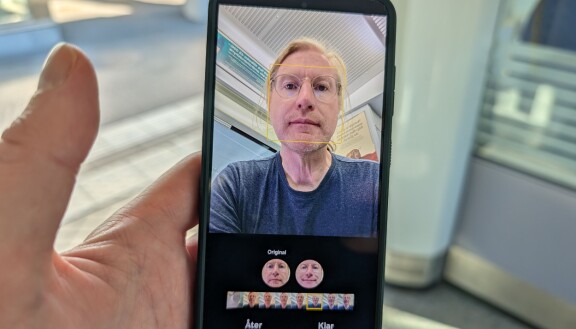
När du sedan har en bild tagen med Rörelsefoto, det spelar ingen roll vilken av mobilens kameror du använt, bara det är en eller flera personer med på bilden, kan du gå in i Galleri-appen och öppna bilden. tryck på penn-ikonen och sedan de fyra prickarna längst till höger i menyraden. Om appen kan identifiera ansikten kommer du att få en knapp i bilden där det står bästa ansikte.
När du trycker på den knappen kommer ansiktena i bilden att vara inramade. När du väljer ett ansikte får du sedan ett antal förslag på vilket ansikte som ska användas ur bildsekvensen du har. Är du inte nöjd med något av förslagen kan du bläddra igenom hela sekvensen och välja en. Det här kan du göra för alla ansikten i bilden. När du valt ett ansikte sätts det ihop med den bild du valt, så att du med AI byter ut ansiktet i bilden mot ett annat från samma bildsekvens. På så sätt kan du bli av med personer som blinkar eller gör en grimas i bilden just när du tryckte av.
Det här tipset kommer från en längre artikel om nyheterna i Samsung One UI 8. Artikeln publicerades tidigare i sin helhet exklusivt för Plus-medlemmar på Mobil.se. Här kan du bli Plus-medlem och därmed få direkt tillgång till alla artiklar på Mobil.se. Som plusmedlem så får du samlade tips och många andra fördjupande, vägledande artiklar. Hela den ursprungliga artikeln hittar du här.