
-
PLUS
Årets bästa produkter och viktigaste händelser – Mobil sammanfattar 2025
-
PLUS
Krönika: Okej, men hur agerar mobiloperatörerna i kaoset?
-
PLUS
Mobil svarar om telefonerna som blockeras i 2G- och 3G-nedstängningen
-
PLUS
PTS bär skulden när mobiler spärras med kort varsel
-
PLUS
Krönika: Bästa prylen jag någonsin köpt
-
PLUS
Nyheterna som gör mobilens batteri bättre
-
PLUS
Krönika: 7 års uppdateringar men laddkontakten är slut
-
PLUS
Duell: Vikbara Honor Magic V5 mot Samsung Galaxy Z Fold 7
-
PLUS
Krönika Apple Intelligence: Skrattretande
-
PLUS
Oppo om Hasselblad, europeisk expansion och hur de ska lyckas
Vikbara mobiler
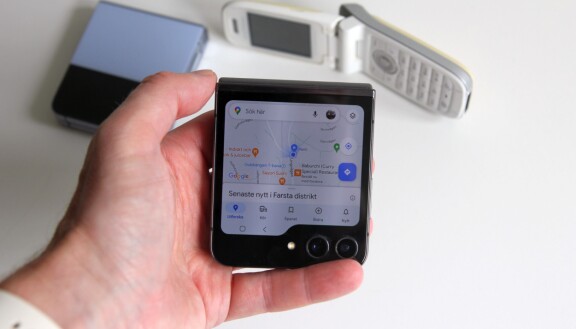
Så får du appar på yttre skärmen på Samsung Galaxy Z Flip 6 och Z Flip 5
Funktionen är kraftigt begränsad från början men följer du dessa instruktioner kan du få obegränsad tillgång till appar på den yttre skärmen på Samsung Galaxy Z Flip 6 och Z Flip 5.
För att aktivera appar på yttre skärmen (utöver det fåtal du kan slå på via de vanliga inställningarna) på de vikbara Samsung Galaxy Z Flip 6 och Z Flip 5 måste du gå igenom ett par steg. Det första är att installera Samsung Good Lock, som är ett slags experimentverkstad där du kan justera fler inställningar på mobilen än vad du normalt kan. Där kan du sedan aktivera en extern skärm där du kan lägga vilka appar du vill. Så här gör du, steg för steg:
Gå in i appen Galaxy Store.
Sök på appen Good Lock och intstallera appen Good Lock från good Lock Labs.
Starta Good Lock. I botten finns två rubriker, Make Up och Life Up. Klicka på Life Up.
Här finns en lista på olika moduler som kan installeras. välj MultiStar genom att klicka på pilen till höger. modulen installeras nu.
När modulen är installerad kan du klicka på rubriken MultiStar. Du kommer då in i en inställningsmeny. Klicka på rubriken I “heart” Galaxy Foldable. Klicka på Launcher Widget.
Här kan du nu välja vilka appar du vill ha på mobilens yttre skärm genom att helt enkelt markera dem, så hamnar de på skärmen.
Gå sedan in i mobilens vanliga inställningar. Välj Frontskärm, sedan Widgetar.
På övre halvan av skärmen ser du de sidor du bläddrar mellan på den yttre skärmen. Bläddra till den plats i ordningen där du vill ha din appskärm. Skrolla ner i listan över Widgetar till Multistar och välj widgeten Launcher. Den kommer nu att hamna på din startskärm och därifrån kan du sedan starta de appar du lagt in.
Vill du lägga till eller ta bort appar från den yttre skärmen måste du göra det i Multistar. Se punkt 5 och 6.
Detta är ett utdrag ur en artikel om kompakta mobiler som tidigare publicerats exklusivt för Plus-medlemmar på Mobil.se. Här kan du bli Plus-medlem och därmed få direkt tillgång till alla artiklar på Mobil.se. Som plusmedlem så får du samlade tips och många andra fördjupande, vägledande artiklar. Hela artikeln hittar du här.
Läs även
-
Hur skiljer sig Samsung Galaxy Z Flip 7 från Z Flip 6?
-
Är Galaxy Z Flip 7 FE ett bra köp för den som vill ha en billigare vikbar?
-
Hur blir jag av med mörk bakgrund?
-
TEST: Liten mobil – 15 bästa telefonerna i kompakt format
-
One UI 7 nu släppt till Galaxy S24, Fold 6 och Flip 6 i Sverige
-
Officiellt: Då kommer Android 15 och One UI 7 till fler Samsungenheter